
Lire, exporter et partager les résultats d'un sondage
Les résultats s'affichent en direct, question par question : décomptes, moyennes et réponses libres. Exportez-les en CSV pour un compte rendu, et choisissez si les répondant·es les voient.
- Pour qui
- Propriétaire, Administrateur·ice
- Forfait
- Forfaits Essentiel et Avancé
- Temps de lecture
- 1 min de lecture
Vidéo à venir
« Exploiter les résultats d'un sondage » : en attendant, toutes les étapes sont détaillées ci-dessous, avec des captures.
Avant de commencer
- Un sondage ouvert ou clos, avec au moins une réponse.
Étape par étape
Ouvrez la page du sondage
Dans Communication › Sondages, cliquez sur le sondage. La carte Résultats en direct (ou Résultats une fois clos) affiche, pour chaque question, le décompte des choix, la moyenne d'une échelle ou la liste des réponses libres.
Tant que le sondage est ouvert, la page se met à jour toute seule.
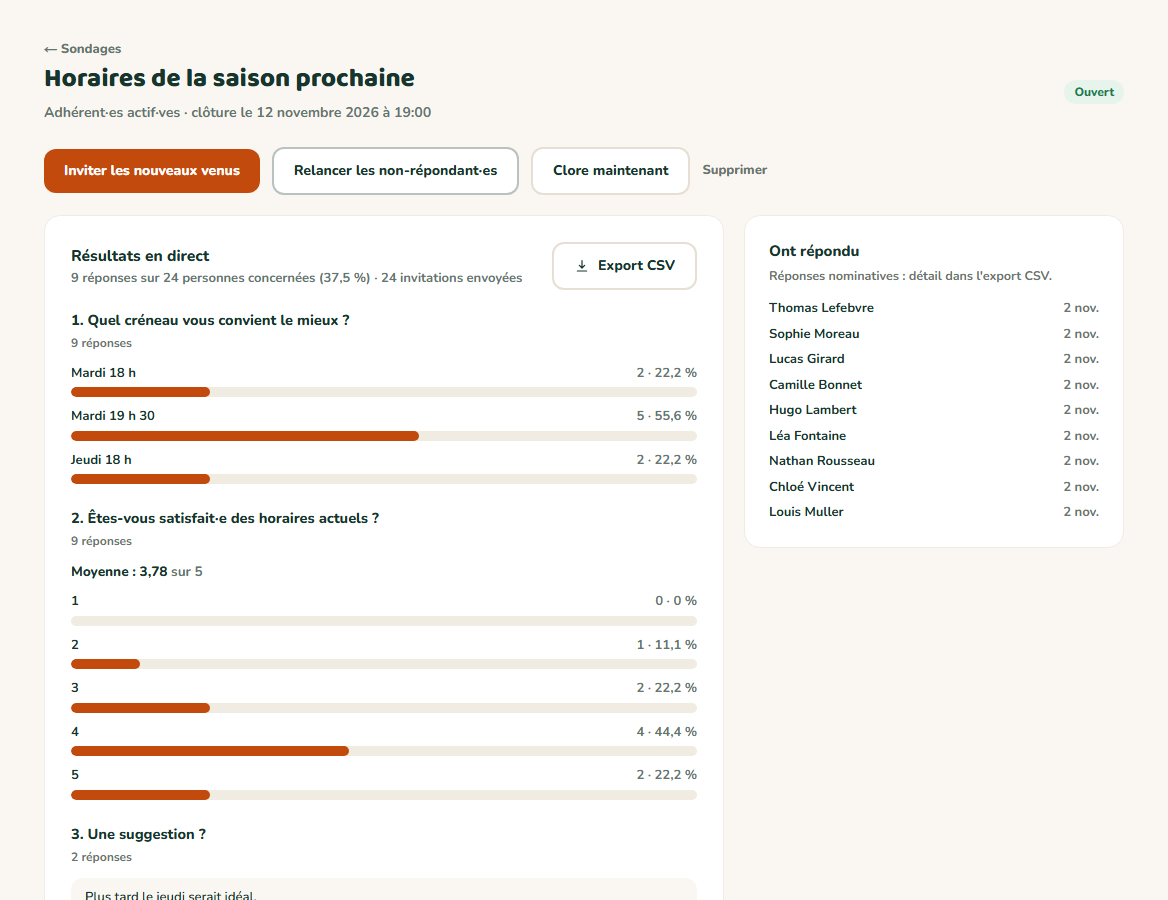
- 1Les résultats, mis à jour en direct
- 2Télécharger toutes les réponses
Exportez les réponses
Cliquez sur Export CSV : le fichier s'ouvre dans Excel ou LibreOffice, avec une ligne par réponse et une colonne par question.
Sondage nominatif : le prénom, le nom et la date de chaque réponse figurent en tête de ligne. Sondage anonyme : ni nom ni date, et les lignes sont mélangées.
Partagez les résultats avec les répondant·es
Dans les réglages en bas de la page, cochez Montrer les résultats aux répondant·es puis Enregistrer. Chaque personne voit alors les décomptes et les moyennes juste après avoir répondu, et en rouvrant le sondage depuis son espace (les réponses libres restent privées).
Ce réglage peut être changé à tout moment, même après la clôture.

Résultat attendu
Vous disposez des résultats à présenter au bureau ou en assemblée, et d'un fichier CSV à archiver. Les répondant·es voient les résultats si vous l'avez choisi.
Cas particuliers
Sondage anonyme avec moins de 3 réponses
Les résultats et l'export restent masqués : « Sondage anonyme : les résultats s'affichent à partir de 3 réponses, pour qu'aucune ne puisse être attribuée à quelqu'un. » Ils apparaissent dès la troisième réponse.
Une personne a été supprimée depuis sa réponse
Sa réponse reste comptée ; dans la liste Ont répondu, elle apparaît comme « Fiche supprimée ».
Ça ne marche pas ?
Le bouton Export CSV n'apparaît pas
- Pourquoi
- Il n'y a encore aucune réponse, ou le sondage est anonyme avec moins de 3 réponses.
- Solution
- Attendez davantage de réponses ; relancez les non-répondant·es si besoin.
Les accents s'affichent mal dans Excel
- Pourquoi
- Excel a ouvert le fichier avec un mauvais encodage.
- Solution
- Voir Accents cassés dans un export CSV.
Questions fréquentes
Non, personne ne le peut, pas même l'équipe MangoAsso : la réponse est enregistrée sans aucun lien avec la personne. Seule la liste de qui a répondu est connue.
Oui, aussi longtemps que vous ne supprimez pas le sondage.
À lire aussi
- Créer un sondage pour consulter vos adhérent·es ou bénévolesDate de la fête de fin d'année, horaires de la saison prochaine, satisfaction après un stage : posez vos questions en quelques minutes, en nominatif ou en anonyme. Les réponses arrivent en direct, sans dépouillement à faire.
- Inviter les membres à répondre à un sondage et relancerUn clic envoie à chaque personne concernée un email avec son lien personnel de réponse, sans compte à créer. Un second bouton relance seulement celles et ceux qui n'ont pas encore répondu.
- Les accents sont cassés quand j'ouvre un export CSV dans ExcelLes exports de MangoAsso sont des fichiers CSV en UTF-8, séparés par des points-virgules, prévus pour s'ouvrir directement dans Excel en français. Si vous voyez « é » à la place de « é », c'est la façon d'ouvrir le fichier qui est en cause.