
Enregistrer les versements d'une subvention et suivre son échéancier
Une subvention arrive souvent en plusieurs fois : une avance, puis le solde sur bilan. Planifiez les échéances prévues par la convention et enregistrez chaque versement reçu : il entre directement en comptabilité.
- Pour qui
- Propriétaire, Administrateur·ice, Trésorier·ère
- Forfait
- Forfaits Essentiel et Avancé
- Temps de lecture
- 1 min de lecture
Vidéo à venir
« Avance, solde : suivre les versements d'une subvention » : en attendant, toutes les étapes sont détaillées ci-dessous, avec des captures.
Avant de commencer
- Une subvention au statut Acceptée (à recevoir), avec son montant obtenu : voir Suivre une demande de subvention.
- Rôle propriétaire, administrateur·ice ou trésorier·ère ; forfait Essentiel ou Avancé.
Étape par étape
Ajoutez les échéances prévues
Sur la fiche de la subvention, carte Échéancier et versements, renseignez la Date prévue, le Montant (€) et un Libellé (« avance 50 % », « solde sur bilan »), puis cliquez sur Ajouter l'échéance. Recommencez pour chaque échéance.
Chaque échéance affiche son statut : À venir, Partielle, Reçue ou En retard (date passée sans versement complet).
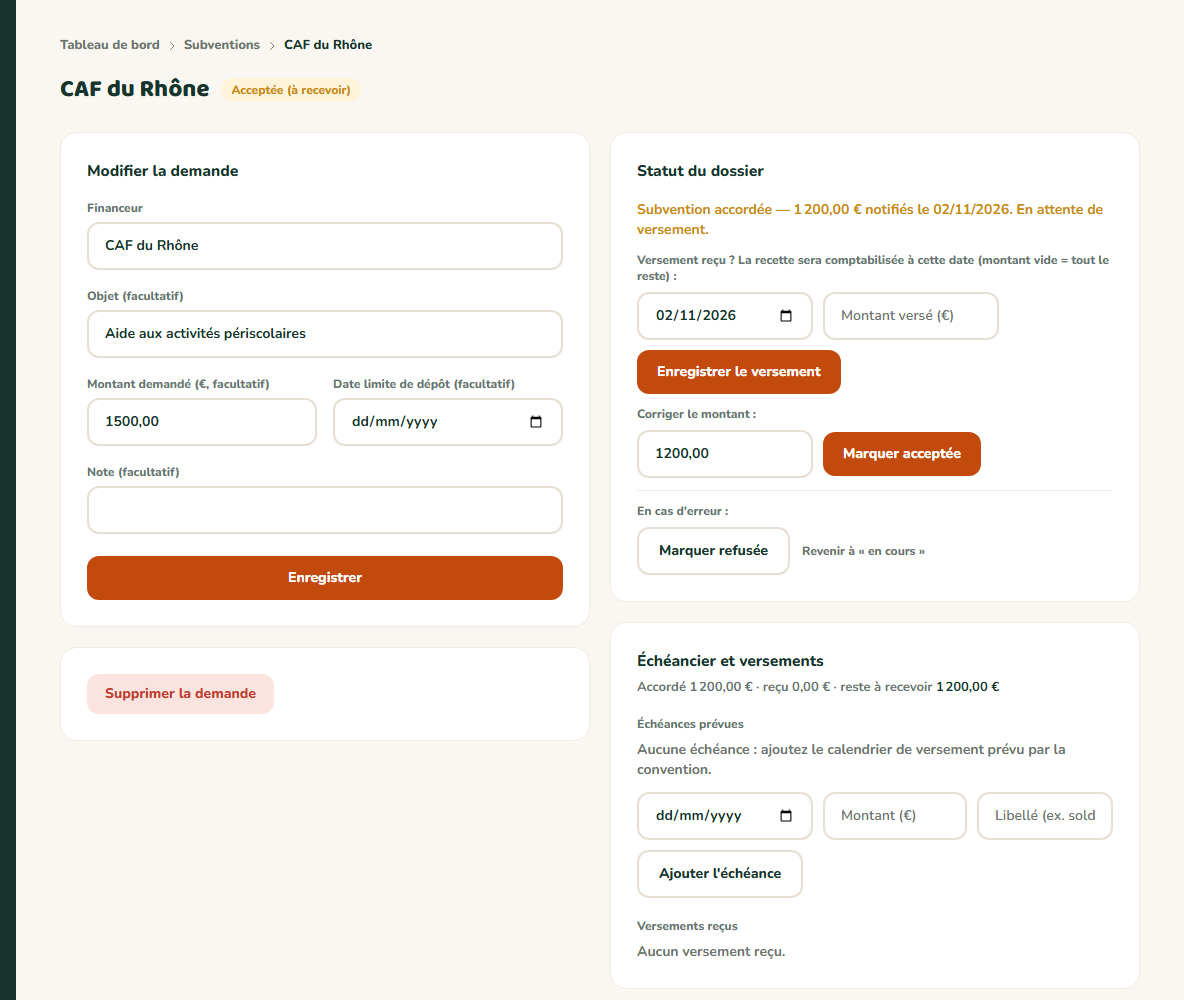
- 1Le statut du dossier
- 2Accordé, reçu et reste à recevoir
- 3Ajouter une échéance prévue
- 4Enregistrer un versement reçu
Enregistrez chaque versement reçu
Quand l'argent arrive, indiquez la date, choisissez l'échéance concernée (ou laissez Échéance : automatique), saisissez le Montant versé (€), puis cliquez sur Enregistrer le versement.
Une recette de la catégorie Subventions est créée en comptabilité à la date du versement (« Versement enregistré en comptabilité. »).

Résultat attendu
La carte indique ce qui est accordé, reçu et reste à recevoir. Tant qu'il reste à recevoir, le badge Partiellement versée s'affiche ; une fois tout reçu, la subvention passe au statut Versée.
Cas particuliers
Versement non rattaché
Avec Échéance : automatique, le versement solde les échéances dans l'ordre des dates.
Supprimer un versement
Le supprimer retire aussi sa recette de la comptabilité et remet à jour le reste à recevoir. Supprimer une échéance, en revanche, ne touche pas aux versements déjà reçus.
Échéances supérieures au montant accordé
Un avertissement « Les échéances prévues dépassent le montant accordé. » s'affiche : corrigez les montants prévus.
Ça ne marche pas ?
« Le versement dépasse le reste à recevoir (…). »
- Pourquoi
- Le total des versements ne peut pas dépasser le montant obtenu.
- Solution
- Vérifiez le montant ; si la subvention a été revalorisée, corrigez d'abord le montant obtenu.
« Enregistrez d'abord l'acceptation de la subvention et son montant. »
- Pourquoi
- La subvention n'est pas encore acceptée.
- Solution
- Saisissez le montant obtenu et cliquez sur Marquer acceptée.
« L'exercice … est clôturé : ses écritures ne peuvent plus être modifiées. Le propriétaire peut le rouvrir depuis Paramètres › Comptabilité › Exercices fiscaux si nécessaire. »
- Pourquoi
- La date du versement tombe dans un exercice clôturé.
- Solution
- Vérifiez la date du versement.
Questions fréquentes
Non : il y est déjà. Le saisir une seconde fois ferait un doublon.
À lire aussi
- Suivre une demande de subvention, du dépôt à la réponseMairie, département, région, fondation : notez chaque dossier, sa date limite et son état. MangoAsso vous rappelle les dépôts à faire et garde les pièces du dossier au même endroit.
- Saisir une recette ou une dépense, avec son justificatifEnregistrez en une minute un achat, une location de salle ou une recette de buvette, et joignez la facture ou le ticket. Votre journal reste à jour et chaque écriture garde sa preuve.